سامانه مروارید دانشگاه فرهنگیان
- بهدست: معاونت فنی
- دستهبندی: اخبار
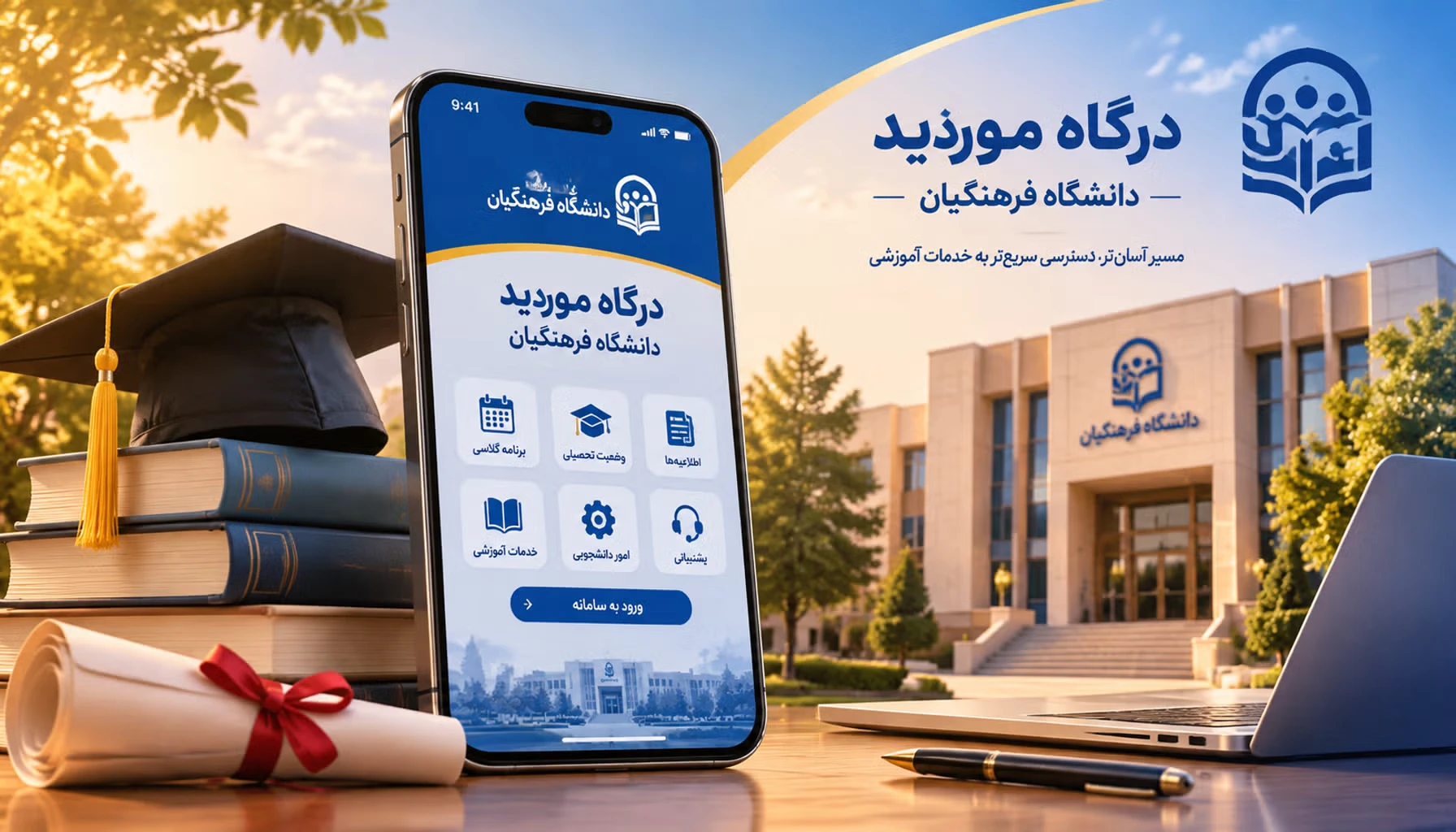
سامانه مروارید دانشگاه فرهنگیان چیست؟
اگر از طریق آزمون استخدامی آموزش و پرورش پذیرفته شدهاید و قرار است دوره یکساله مهارتآموزی (ماده ۲۸) را بگذرانید، اولین ابزاری که با آن سروکار دارید «سامانه مروارید دانشگاه فرهنگیان» است. این سامانه مرجع رسمی انجام تمام امور آموزشی و اداری مهارتآموزان است؛ از بارگذاری مدارک و تشکیل پرونده الکترونیکی تا پرداخت شهریه، مشاهده برنامه هفتگی کلاسها، ثبت درخواست انتقال و دریافت کارنامه پودمانها. سامانه مروارید با نشانیهای ttc.cfu.ac.ir و hr.cfu.ac.ir در دسترس است و کلیه فعالیتهای آموزشی و اداری مربوط به دوره مهارتآموزی بهصورت الکترونیکی از طریق آن انجام میشود
مخاطب اصلی این سامانه، پذیرفتهشدگان نهایی آزمون استخدامی آموزش و پرورش، فرهنگیان شاغل شرکتکننده در دورههای ضمن خدمت و مهارتآموزی، و متقاضیان رشتههای کیفیتبخشی هستند. در این مقاله آموزشی، ضمن معرفی امکانات سامانه، مراحل ورود و ثبتنام، مدارک لازم، قوانین شهریه و دوره، و راهکارهای رفع مشکلات رایج را گامبهگام بررسی میکنیم تا بدون دغدغه مسیر مهارتآموزی خود را آغاز کنید.
تفاوت سامانه مروارید با سامانه گلستان
یکی از رایجترین سردرگمیهای کاربران دانشگاه فرهنگیان، تفاوت دو سامانه «مروارید» و «گلستان» است. به طور کلی، دانشجویان رسمی و پیوسته دانشگاه فرهنگیان (دانشجومعلمان دوره کارشناسی تربیت معلم) با سامانه گلستان سروکار دارند که بیشتر برای اموری مانند انتخاب واحد، حذف و اضافه و مشاهده کارنامه دورههای کارشناسی طراحی شده است.
در نقطه مقابل، افرادی که از طریق آزمون استخدامی آموزش و پرورش (ماده ۲۸) جذب شدهاند، باید تمام فرآیندهای اداری، آموزشی و مالی خود را در سامانه مروارید انجام دهند؛ این درگاه با آدرس hr.cfu.ac.ir مختص دورههای ضمن خدمت و مهارتآموزی یکساله است . البته در برخی موارد برای دریافت گزارشهای خاص، کارشناسان کاربر را به سامانه گلستان نیز ارجاع میدهند، اما پایگاه اصلی مهارتآموزان همان مروارید است. پس از تشکیل پرونده در مروارید، پذیرش قطعی مهارتآموز در پردیسها فقط بر اساس فهرست اسامی ثبتشده در همین سامانه انجام میشود.
آموزش گامبهگام ورود و ثبتنام در سامانه مروارید
ثبتنام مهارتآموزان در سامانه مروارید بهصورت حضوری و غیرحضوری انجام میشود و مسیر غیرحضوری شامل ده گام مشخص است
- ورود به سامانه: به نشانی سامانه مروارید مراجعه کنید و روی گزینه «ورود به سیستم» کلیک کنید.
- درخواست ثبتنام اینترنتی: گزینه «درخواست ثبتنام اینترنتی» را انتخاب کنید. نام کاربری شما شماره داوطلبی، کد رهگیری یا کد شناسه (ویژه رشتههای کیفیتبخشی) و رمز عبور پیشفرض، شماره شناسنامه یا کد ملی است. اگر کد ملی یا شماره شناسنامه شما با صفر شروع میشود، صفرهای ابتدایی را حذف کنید؛ این یکی از رایجترین دلایل خطای ورود است.
- مشاهده مدارک لازم: فهرست مدارک موردنیاز نمایش داده میشود؛ پس از مطالعه، روی گزینه «ثبتنام» کلیک کنید.
- تکمیل مشخصات فردی و شناسنامهای: فیلدهای ستارهدار الزامی هستند. پس از پر کردن، حتماً دکمه «ثبت» را در انتهای صفحه و سپس گزینه «بعد» در بالای صفحه بزنید؛ در غیر این صورت اطلاعات ذخیره نمیشود.
- تکمیل مشخصات خانوادگی: فرم خانوادگی را تکمیل و ذخیره کنید.
- و 7. ثبت مشخصات تحصیلی: اطلاعات آخرین مقطع تحصیلی و سوابق دانشگاهی را با دقت وارد و ثبت کنید.
- بارگذاری اسکن مدارک: مدارکی که با رنگ قرمز نمایش داده میشوند الزامیاند و سیستم بدون آنها اجازه عبور به مرحله بعد نمیدهد.
- ارسال نهایی درخواست: روی گزینه «ارسال درخواست» کلیک کنید؛ بدون فشردن این دکمه، اطلاعات به کارشناس ارجاع نمیشود و ثبتنام معتبر نیست.
- دریافت نام کاربری و رمز عبور نهایی: پس از تایید اطلاعات توسط کارشناس دانشگاه، نام کاربری و رمز عبور نهایی صادر میشود. توجه کنید انتخاب واحد معمولاً توسط کارشناسان دانشگاه انجام میشود و پس از تایید ثبتنام، کد آموزشی برای پرداخت شهریه فعال خواهد شد.
نکته مهم: مسئولیت صحت اطلاعات ثبتشده و بارگذاریشده کاملاً بر عهده مهارتآموز است و در صورت تشخیص مغایرت در مدارک، شرکت متقاضی در دوره تا پایان دوره «کان لم یکن» تلقی خواهد شد.
مدارک موردنیاز برای بارگذاری در سامانه مروارید
پیش از شروع ثبتنام، فایلهای تصویری مدارک را با کیفیت مناسب و حجم استاندارد روی سیستم آماده کنید تا در حین کار با خطای اتمام زمان مواجه نشوید. مدارک موردنیاز بارگذاری در سامانه مروارید عبارتاند از
- تصویر پشت و روی کارت ملی هوشمند
- عکس پرسنلی ثبتشده در زمان ثبتنام آزمون استخدامی
- تصویر کارت پایان خدمت یا معافیت دائم (ویژه آقایان)
- تصویر آخرین مدرک تحصیلی معتبر دانشگاهی
- تصویر گواهی ICDL یا مهارتهای هفتگانه کامپیوتر (در صورت دارا بودن)
- تصویر گواهی روخوانی و روانخوانی قرآن (در صورت دارا بودن)
- مدارک مربوط به سهمیههای ایثارگری (در صورت دارا بودن)
دقت کنید فیلدهای غیرفعال فرمها از سمت مهارتآموز قابل ویرایش نیستند؛ اگر مغایرتی در این موارد دیدید، هنگام شروع پودمان به پردیس محل تحصیل مراجعه کنید تا توسط کارشناس مربوطه اصلاح شود.
پرداخت شهریه و قوانین دوره مهارتآموزی
شهریه دوره مهارتآموزی دو پودمان دارد و پرداخت آن پیشنیاز انتخاب واحد است. طبق اطلاعیههای اعلامی، مبلغ هر پودمان در فرآیند پرداخت باید توسط خود مهارتآموز درج شود، زیرا در حالت پیشفرض مبلغ صفر ثبت شده است. مبلغ دقیق و بهروز شهریه را حتماً از اطلاعیههای سامانه مروارید یا پردیس محل تحصیل خود استعلام کنید؛ مبالغ اطلاعیههای هر سری ممکن است تغییر کند.
ترتیب صحیح پرداخت: ابتدا ثبتنام غیرحضوری را کامل کنید و اجازه دهید کارشناس دانشگاه ثبتنام شما را تایید کند (کد آموزشی لحاظ شود)؛ سپس از مسیر «امور شهریه» در کارتابل خود نسبت به واریز شهریه اقدام کنید. تا زمانی که شهریه پرداخت نشود، انتخاب واحد امکانپذیر نیست.
ساختار دوره: دوره مهارتآموزی شامل دو پودمان است که بهصورت حضوری برگزار میشود؛ هر پودمان حدود ۱۶ هفته و هر هفته ۸ ساعت کلاس حضوری طبق تقویم آموزشی پردیس محل برگزاری دارد. شرکت فعال در کلاسها الزامی است و عدم اقدام طبق مراحل تعیینشده، مانع حضور در امتحانات پایان پودمان و صدور حکم استخدامی خواهد شد.
نمرات قبولی: نمره قبولی در درسهای کارآموزی و آموزشپژوهی «در عمل» ۱۴ و در سایر دروس ۱۲ است در صورت انصراف، اخراج یا عدم تحصیل در دوره، برگشت شهریه تحت هیچ عنوانی امکانپذیر نیست. همچنین دانشگاه فرهنگیان بهعنوان مجری دوره مسئولیتی در قبال اسکان و تغذیه مهارتآموزان ندارد و این خدمات فقط در صورت وجود ظرفیت و با اخذ هزینه جداگانه ارائه میشود.
ثبت درخواست انتقال: اگر محل سکونت و محل خدمت شما در دو استان مختلف است، میتوانید پس از تایید ثبتنام اولیه، صرفاً برای یکبار درخواست انتقال خود را در سامانه مروارید ثبت کنید. در فرم انتقال باید دقیقاً همان کد رشته قبولی را درج کنید؛ امکان تغییر رشته وجود ندارد و عواقب درج کد اشتباه بر عهده مهارتآموز است. برای برخی رشتهها (مانند دبیری تربیت بدنی، آموزگار استثنایی، مراقب سلامت و رشتههای کیفیتبخشی) که در برخی استانها به حد نصاب تشکیل کلاس نمیرسند، باید با هماهنگی رابط مهارتآموزی استان، نزدیکترین استان را انتخاب کنید.
رفع مشکلات رایج و نکات سئو برای محتوای سامانه مروارید
اکثر مشکلات ورود به سامانه مروارید راهکار سادهای دارند:
- فراموشی رمز عبور: در صفحه ورود روی گزینه فراموشی رمز کلیک کنید و با درج نام کاربری، رمز جدید به شماره موبایل ثبتشده پیامک میشود؛ یا در صفحه لاگین از طریق نماد تلفن همراه، کد یکبارمصرف دریافت کنید. اگر پیامکی دریافت نشد، با واحد فناوری مرکز آموزش یا پردیس خود تماس بگیرید؛ نیازی به مراجعه حضوری نیست
- خطای اعتبارسنجی هنگام ورود: صفرهای ابتدای کد ملی یا شماره شناسنامه را حذف کنید. نام کاربری را بر اساس وضعیت خود صحیح انتخاب کنید: کد داوطلبی برای پذیرفتهشدگان عادی، شماره پرونده برای دبیری آمادگی دفاعی، و کد شناسه برای رشتههای کیفیتبخشی فاقد کد داوطلبی.
- کندی یا قطعی سرور: در روزهای ابتدایی فراخوان به دلیل ترافیک بالا، ساعات خلوت (اوایل صبح یا آخر شب) را برای تکمیل فرمها انتخاب کنید. در صورت قطعی کلی، مهلت ثبتنام معمولاً از سوی سازمان مرکزی تمدید میشود.
- پیگیری اطلاعیهها: بخش اطلاعیههای سامانه، تابلوی اعلانات رسمی تقویم آموزشی و زمانبندی دورههاست؛ در روزهای نزدیک به شروع پودمانها آن را روزانه بررسی کنید.



بدون دیدگاه